Setelah lama tidak menulis artikel tentang Ubuntu, akhirnya kesempatan menulis itu datang juga. Ceritanya berawal dari beberapa hari yang lalu setelah saya membeli sebuah laptop Toshiba T135D dengan Processor AMD Neo X2, VGA Radeon HD 3200 dan sound chipset Conexant.
Pada saat instalasi Ubuntu 10.04, semuanya lancar-lancar saja. Dan sampai akhir, tidak kendala yang dihadapi. Setelah instal G-Streamer, saya mencoba untuk mendengarkan MP3 dengan menggunakan Rhytmbox di internal speaker laptop. Oke! Sampai di sini, semuanya masih baik-baik saja.
Masalah baru muncul ketika mencoba untuk mencolokkan headset atau speaker external di jack audio output-nya. Tidak ada suara yang sampai ke headset ataupun ke speakernya. MP3nya tetap bernyanyi dengan speaker internal laptop.
Coba-coba cari sana-sini di internet, akhirnya dapat di Ubuntu forum, ALSA default Ubuntu memang sedikit bermasalah dengan chipset audio Conexant. Solusinya adalah dengan menginstalkan driver baru, yang dapat diperoleh di sini. Ekstrak dan klik 2X untuk menginstalnya. Finally, speaker externalnya bisa kembali bernyanyi.
Namun masalah kembali muncul ketika saya meng-upgrade kernel. Ternyata speaker externalnya kembali tidak terbaca. Ya terpaksa, menginstal kembali driver Conexant yang sebelumnya telah diinstal. Baru setelah itu speakernya dapat kembali bernyanyi...
Showing posts with label Ubuntu. Show all posts
Menghilangkan blinking pada ati x1200 Ubuntu Jaunty
Problem blinking aku dapati setelah menginstall Ubuntu jaunty. Pada ubuntu sebelumnya, blinking hanya terjadi ketika memutar file video, tapi itu bisa diatasi dengan beberapa trick. Namun pada ubuntu jaunty blinking terjadi terus-menerus. Problem pada driver default yang menyebabkan hal tersebut terjadi.
Beberapa lama hal tersebut aku diamkan saja, tapi lama kelamaan bete juga liat monitor yang terus-menerus dan coba cari tau cara untuk mengatasinya..
Akhirnya ketemu juga, update saja drivernya.
Berikut adalah langkah-langkahnya:
koneksikan komputer dengan internet
buka terminal dan ketikkan:
# sudo apt-get install build-essential autoconf automake libtool pkg-config git-core libdrm-dev x11proto-gl-dev mesa-common-dev xutils-dev x11proto-xf86dri-dev x11proto-fonts-dev x11proto-randr-dev x11proto-video-dev x11proto-xext-dev x11proto-xinerama-dev x11proto-render-dev xserver-xorg-dev
selanjutnya:
# git clone git://anongit.freedesktop.org/xorg/driver/xf86-video-ati
# cd xf86-video-ati
# sudo ./autogen.sh --prefix=/usr --enable-dri
# sudo make
# sudo make install
Restart komputer dan oh thanks God, blinkingnya dan menghilang...
referensi:
http://onlyubuntu.blogspot.com/2009/05/howto-enable-ati-unsupported-cards-in.html
Driver wifi Realtek rtl8187b
Beberapa hari yang lalu saya menginstall Ubuntu 9.04 pada laptop seorang teman. Laptopnya Axioo (tipenya lupa) dengan VGA SIS Mirage 3 671/771,. Untuk driver VGA SIS sich ga bermasalah, walaupun masih 2D, drivernya sudah tersedia dan itu sudah cukup untuk membuat vganya berjalan dengan stabil. Nah sekarang driver wlannya nich yang masalah... Network Manager applet-nya dapat menangkap sinyal wifi yang ada dalam jangkauan, tapi kok ga mau konek yah wifinya??
cek ulang hardwarenya.. (wah Realtek rtl8187b) (pusing juga nich) apa ya kira-kira masalahnya?? wifi dapat tapi kok ga mau konek....
Wah baru sadar setelah baca di ubuntu forum, driver standar bawaaan ubuntu adalah driver Realtek rtl8187, bukan Realtek rtl8187b...pantesan aja begitu,,
Ubek2 google, akhirnya dapat juga solusinya di Ubuntu forum....
Download drivernya di http://ubuntuforums.org/attachment.php?attachmentid=111328&d=1240801314 (Login dulu untuk bisa donlot drivernya)
trus ekstrak, dan cd ke folder hasil ekstrakan....
install drivernya dengan perintah
$sudo make
$sudo make install
Setelah driver terinstall, blacklist driver lama yang ada di direktori
/etc/modprobe.d/
sudo gedit blacklist.conf
dan tambahkan
# old drivers
blacklist rtl8187
reboot.... dan wuuuiiiih akhirnya, wifinya bisa konek juga......
Mendownload Rapidshare dengan Slimrat dan Wget.
"Rapidshare", "Rapidshare lagi... rapidshare lagi", "waduh rapidshare.." Sering sekali kita mendengar kata-kata tersebut (atau malah terkadang kita sendiri yang mengucapkan, hehehe) apabila lagi mengtongkrongi internet. Dah capek2 cari, atau dapat barang-barang bagus tapi ujung-ujungnya keinginannya kandas karena harus berhadapan dengan Rapidshare.
Jika menghadapi keadaan di atas, trik berikut boleh dicoba. Mendownload dengan menggunakan Slimrat dan wget. trik ini penulis dapat dari majalah Infolinux edisi bulan 3 pinjaman dari seorang teman (thanks Infolinux and Mas Walhyx atas pinjaman Infolinuxnya). Slimrat ditulis dengan menggunakan bahasa Perl dilisensikan di bawah bendera GPL dan dapat didownload di sini
Sebelum dapat menjalankan slimrat, pada distro Ubuntu/Debian install terlebih paket modul perl yang dibutuhkan oleh slimrat,
#sudo apt-get install libwww-mechanize-perl libgtk2-gladexml-perl
Untuk distro berbasis RPM, cari dan install
- libwww-mechanize-perl
- perl-Gtk2-gladeXML (GUI)
Setelah selesai mendownload slimrat, ekstrak paketnya. Jika tidak mau repot dengan terminal, untuk menjalankan Slimrat, silahkan coba GUInya. Buat sebuah launcher di dekstop, name SlimRat dan commandnya arahkan ke direktori di mana slimrat-gui tersimpan (slimrat-gui terdapat dalam folder slimrat yang telah diekstrak sebelumnya, misalnya /media/Data/Linux/slimrat-0.9.3/slimrat-gui). Dobel klik pada launcher yang tadi telah dibuat untuk menjalankan Slimrat...
Jika menggunakan terminal, silahkan lakukan langkah2 berikut.
Pada direktori home anda, cari file .bashrc (jika filenya tersembunyi, tekan CTRL + H untuk memunculkannya). Buka file .bashrc dengan teks editor dan pada baris terakhir, tambahkan.....
# PATH SlimRat
PATH=$PATH:"/media/Data/Linux/slimrat-0.9.3"
export PATH
note: Saya meletakkan path slimrat di direktori /media/Data/Linux/slimrat-0.9.3, anda bisa merubahnya sesuai dengan tempat anda menyimpan slimratnya.
save, dan close.
buka terminal, ketikkan
$slimrat --help
yang muncul adalah,
Loaded plugins: FastLoad, MediaFire, YouTube, DepositFiles, Rapidshare, Leteckaposta
SlimRat
Downloads files from rapidshare and other servers to your working directory. Files to download are specified by download links like 'http://rapidshare.com/files/012345678/somefile.xxx' as arguments on command line or one per line in file given as --list option ('-' for stdin works too).
USAGE:
/media/Data/Linux/slimrat-0.9.3/slimrat [options] [link [link [...]]]
OPTIONS:
-h | --help this help
-l | --list filename load links from file (one per line)
-c | --check only check links, don't download them
-t | --to directory destination directory (where to download)
-w | --wget wget options, enclosed in quotes
slimrat -w '--limit-rate=20k' -l file-list
Untuk mendowload suatu file, sebagai contoh... saya mendapat di internet sebuah link untuk mendownload file pdf Linux-Server.Hacks-OReilly.pdf.
maka yang saya terlebih dahulu mengetikkan......
$slimrat -c http://rapidshare.com/files/89832461/Linux-Server.Hacks-OReilly.pdf
Perintah slimrat -c digunakan untuk mengecek apakah file yang kita ingin donwload masih ada atau telah dihapus dari tempat penyimpanan Rapidshare. Jika filenya masih ada (ALIVE), maka di saya lanjutkan dengan mengetik.....
$slimrat -w -v http://rapidshare.com/files/89832461/Linux-Server.Hacks-OReilly.pdf
note: -w adalah wget dan -v adalah fitur verbose pada wget.
untuk mendownload beberapa file sekaligus,
$slimrat -w -v http://rapidshare.com/vvvvv/sda.pdf http://rapidshare.com/files/xxxxx/xxxx.zip http://rapidshare.com/files/cccccc/cccc.zip
Atau bisa juga dengan cara menuliskan link file yang hendak didonwload kedalam sebuah file txt (misalnya Rapidshare.txt).
Pada terminal, ketikkan....
$slimrat -l Rapidshare.txt
Anda juga dapat menggunakan slimrat untuk mendownload file dari situs sharing lainnya seperti FastLoad, MediaFire, YouTube, DepositFiles, dan Leteckaposta.....
Referensi :
>Majalah Infolinux edisi bulan 3....
>http://code.google.com/p/slimrat/wiki
Memutar mp3 dengan terminal
Di Ubuntu Linux, setelah selesai menginstall codec, ada banyak aplikasi GUI yang dapat kita gunakan untuk memutar file-file berekstensi mp3. Rhytmbox, Totem, Songbird, VLC, mplayer adalah beberapa diantaranya. Nah jika ingin yang sedikit lebih ekstrim (cieer..cieer..cieer, ekstrim kamma boss), kita dapat menggunakan terminal.

Buka terminal, masuk ke direktori penyimpanan lagu dengan perintah cd, sebagai contoh, saya menyimpan file-file mp3 saya di direktori /media/entertainmen/lagu/radiohead.
#cd /media/entertainmen/lagu/radiohead
Setelah direktorinya berpindah, ketikkan
#mplayer -vo ffmpeg *.mp3
mplayer adalah pemutar mp3nya, -vo adalah pilihan output driver dan ffmpeg adalah driver yang kita gunakan untuk memutar file mp3.
Cara tersebut di atas digunakan ketika kita ingin memutar semua file file mp3 yang terdapat dalam folder radiohead. Jika hanya ingin memutar satu lagu tertentu, cukup ketikkan judul lagunya, misalnya....
#mplayer -vo ffmpeg “fake plastic tree.mp3”
menggunakan tanda kutip “” jika pada judul lagu terdapat spasi, jika tidak terdapat spasi, cukup ketikkan judulnya langsung tanpa tanda kutip.

Nah bagaimana misalnya jika kita ingin memutar lagu via terminal tapi file-file mp3nya berada di direktori yang berbeda-beda?
Bisa, gada masalah!! Cukup buat sebuah playlist dengan gedit seperti gambar di atas. Save dengan ekstensi m3u.
Kembali ke terminal, masuk ke direktori penyimpanan playlist yang tadi telah dibuat.
#mplayer -playlist nama_playlist.m3u
Untuk mem-pause lagu yang sedang jalan, kita dapat menekan Space, untuk next song tekan enter, dan untuk stop tekan Q, untuk mempercepat track lagu tekan tombol direction.
That's all..... Selamat menikmati mp3 via terminal......
Automatic mounting ntfs on ubuntu intrepid
On Ubuntu 8.10 when we login, by default, the disk partition formatted with windows ntfs is not automatically mounted. We have to mount it manually if we want to open it. The manual way to make the partition mounted automatically by editing fstab in the directory /etc with adding mount point of the directory of the partition, the value and the driver we use. The easiest way is on graphical User Interface (GUI), we can use "disk manager". With this software, we can make the partition mounted automatically during boot, and we do not have to mount it manually again. To install the software, go to synaptic, on advanced search, type "disk manager" (without quote). Mark the application and then apply. After the installation finished, go to System > Administration > Disk Manager. On the window disk manager find section NTFS Policy and mark enable write support. Just click autoconfigure to configure it automatically. Done, reboot to see the result.


Ubuntu Linux Wireless Command
iwlist scan - untuk men-scan jaringan wireless yang tertangkap oleh wifi card
lshw -C network - Menunjukkan secara detail Interface card and drivers dari tiap networking device
lspci -nn - Menunjukkan vendor PCI dan kode device sesuai dengan nomor dan nama dari hardware yang terhubung ke pci bus
lsusb - Memperlihatkan USB connected hardware
lshw -C usb - info tambahan pada USB related hardware (good for USB dongles)
route -n - daftar kernel IP routing table — bagus untuk for masalah troubleshooting dengan gateway
sudo route add default gw 192.168.1.1 - contoh bagaimana mensetting the default gateway ke 192.168.1.1
sudo route del default gw 192.168.1.1 - contoh menghapus default gateway setting
sudo modprobe ***** - meload kernel module **** , (contohnya - sudo modprobe ndiswrapper, sudo modprobe r818x, sudo modprobe ath_pci)
sudo modprobe -r **** - Meng-unload kernel module ****. (Contohnya - sudo modprobe -r ndiswrapper)
ifconfig - Daftar IP address
sudo ifup/ifdown - Brings up/down interface dan clears the routing table untuk interface tertentu
sudo ifconfig up/down - Brings up/down interface untuk interface tertentu
sudo dhclient - Request IP address dari DNS server untuk interface tertentu
sudo dhclient -r - Release IP address yang berhubungan dengan interface tertentu
sudo iptables -L - Daftar firewall rules
sudo iptables -F - Flush semua firewall rules
dmesg | more - Daftar boot log — Baik untuk masalah troubleshooting dengan modules/drivers tidak diload
uname -r - menunjukkan versi kernel
/etc/udev/rules.d/70-persistent-net.rules - File which assigns logical names (eth0, wlan0, etc) to MAC addresses
cat /etc/resolv.conf - Daftar DNS servers yang berhubungan dengan koneksi network (Network Manager)
/etc/dhcp3/dhclient.conf - File which sets or modifies dns (domain name servers) settings
Translated from http://shibuvarkala.blogspot.com/2008/12/useful-wireless-connection-commands.html
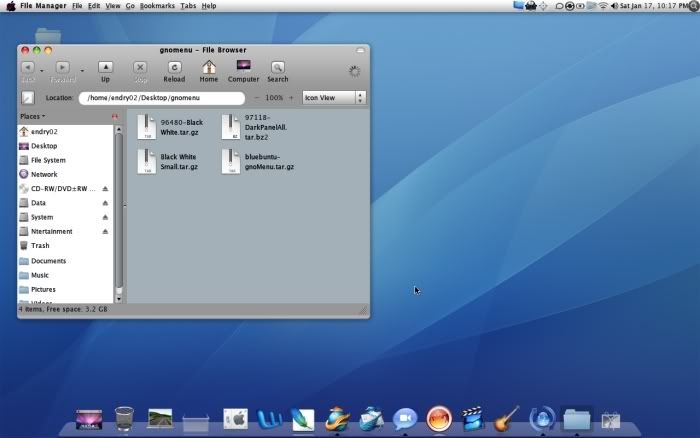
Mac OS Leopard Wannabe di Ubuntu Intrepid
Buat yang pengen merubah tampilan intrepidnya menjadi Mac OS X Leopard, coba deh maen2 ke sini
Very2 cool.... Saya dah nyoba, dan hasilnya cool...
Untuk mendapatkan efek genie Mac di Intrepid, silahkan ikuti langkah2 di bawah:
Saya asumsikan compiz fusion anda sudah berjalan dengan normal. Dan anda sudah menginstall CompizConfig Settings Manager. Pertama install hex editor dari add/remove.
* Ketik di terminal "sudo ghex2 /usr/lib/compiz/libanimation.so" (tanpa tanda kutip)
* Pilih edit -> Find. Ketik magic_lamp_max
* Ganti
* Save, Close
* Ketik di terminal "sudo ghex2 /usr/lib/compiz/libanimation.a" (tanpa tanda kutip)
* Pilih edit -> Find. Ketik magic_lamp_max
* Ganti
* Save, Close
* Ketik di terminal "sudo gedit /usr/share/compiz/animation.xml" (tanpa tanda kutip)
* Cari
* Save, n close
Setelah itu anda masuk ke CompizConfig Settings Manager > Animation > Effect Settings > Magic Lamp, Max waves nya ganti menjadi 0. Dengan cara ini anda sudah bisa menikmati Genie effect-nya Mac OSX.
Untuk mengedit tombol close, minimize, dan maximize menjadi di sebelah kiri, silahkan tekan Alt + F2 kemudian ketik gconf-editor. Klik apps > metacity > general. Pada panel sebelah kanan, rubah value Menu:Minimize,Maximize,close menjadi close,minimize,maximize:menu, atau sesuka anda.
Untuk download font Mac dari silahkan download di sini
Ekstrak dan copy ke ke direktori /usr/share/fonts/
Buka terminal, masuk sebagai root, dan ketikkan sudo fc-cache -f -v
That's all.
Jadilah Leopard di Ubuntu Intrepid
Thanks
Instalasi Ubuntu 8.10 di Axioo TVR152C
Artikel ini copy - paste dari http://kb.linuxhelp.web.id/index.php?action=artikel&cat=1&id=115&artlang=en
Semoga bermanfaat...
Axioo yang merupakan salah satu vendor notebook yang paling banyak diminati didalam negeri karena mempunyai harga yang bisa dijangkau oleh pangsa pasar dalam negeri. Untuk instalasi under linux axioo menyediakan linux mandiva sebagai default distribusi linuxnya dan biasanya linux mandriva yang diberikan telah di remaster atau diubah sesuai dengan kebutuhan notebook / laptop.
Banyak pengguna linux mengalami masalah ketika melakukan instalasi menggunakan Axioo, dari masalah grafis, sound, dll. Instalasi ubuntu 8.10 saat ini menggunakan Axioo TVR152C dan setelah diinstall dengan cara normal, grafis tidak bisa digunakan dengan kata lain layar putih / white screen.
Sekarang saatnya untuk membuat sedikit tips untuk menginstal ubuntu 8.10 pada laptop Axioo TVR152C. Komponen yang harus disediakan antara lain :
1. Laptop Axioo TVR152C
2. CD / DVD ubuntu 8.10
3. Koneksi internet
4. Flash disk
INSTALASI
1. Masukkan CD / DVD ubuntu kedalam Cd drive Axioo, jangan lupa pilih CDROM sebagai first boot pada boot sequence.
Setelah pemilihan bahasa adalah saatnya melakukan instalasi, tetapi instalasi yang digunakan bukan instalasi normal melainkan dengan menggunakan save graphical mode. Caranya yaitu pilih Install ubuntu kemudian tekan F4 - pilih save graphical mode - [ Enter ], tekan kembali Esc - [ Enter ]
2. Ikuti instruksi instalasi dengan baik dan instalasi akan berjalan dengan lancar.
Sebagai catatan, ketika selesai instalasi dan sistem akan reboot layar akan berubah menjadi putih sedikit-demi sedikit. Hal ini dikarenakan VGA belum terkonfigurasi dengan baik, restart saja laptop secara manual dengan tombol on / off.
KONFIGURASI
Saat ini akan dilakukan konfigurasi pada VGA yang dimiliki oleh Axioo TVR 152C yaitu VIA chrome9 IP HC yang memang sangat bermasalah dengan distribusi Ubuntu pada umumnya. Setelah dicari tahu didalam sistem dengan menggunakan dmesg ternyata sebenarnya VGA sudah dikenali dengan baik dan berarti tidak usah mengisntal driver VGA lagi.
Setelah instalasi Anda tidak akan dapat menggunakan mode grafis karena resolusi yang digunakan belum sesuai, ini dikarenakan VGA yang digunakan masih menggunakan vesa. Sekarang kita akan mencoba melakukan konfigurasi VGA untuk mengatasi masalah tersebut. Langkah – langkahnya antara lain :
1. Download skript openchrome-stable(8.10).sh dari http://www.linuxhelp.web.id/software/openchrome-stable(8.10).sh dan kemudian masukkan ke flash disk.
Restart komputer dan tekan Esc pada menu GRUB. Pilih Recovery mode
Pada recovery mode pilih masuk kedalam konsol root.
Masukkan flash disk, kemudian mounting flash disk.
# mount /dev/sdb1 /mnt
# cd /mnt
2. Jalankan skrip openchrome-stable(8.10).sh (harus terhubung dengan internet)
# chmod 777 openchrome-stable(8.10).sh
# ./openchrome-stable(8.10).sh
3. Ikuti proses yang sedang berlanjut, Ketik Y atau y kemudian [ENTER] ketika diminta untuk melakukan beberapa konfirmasi.
Setelah proses selesai maka xorg.conf hasil proses yang baru sudah terdapat pada direktori /etx/X11. Edit file xorg.conf teresebut dengan menambahkan baris berikut ini pada bagian atas Section device.
Section "Module"
Disable "dri"
EndSection
Restart Komputer Anda dan Ubuntu 8.10 siap untuk digunakan pada laptop Axioo TVR152C